Détails de l'Examen
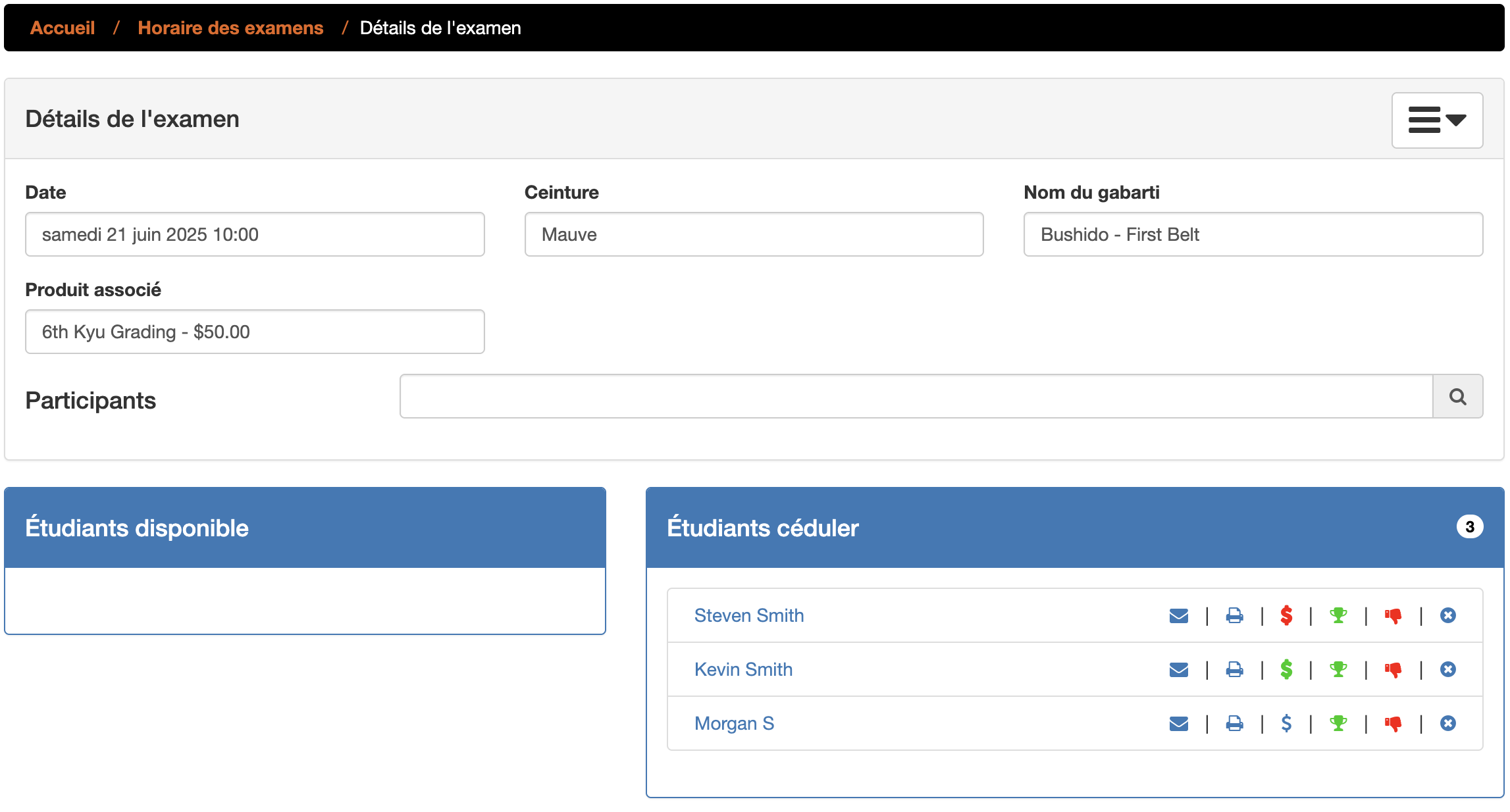
La page Détails de l'Examen offre une interface complète pour examiner, mettre à jour et gérer les participants à un examen de ceinture d'arts martiaux spécifique. Ce document présente les différentes sections et fonctionnalités disponibles sur cette page.
Navigation
Vous pouvez accéder à la page Détails de l'Examen via le fil d'Ariane de navigation situé en haut de l'interface de l'application :
-
Accueil : Cliquez pour revenir au tableau de bord principal de l'application.
-
Liste des Examens : Cliquez pour afficher une liste complète de tous les examens existants.
Informations sur l'Examen
Cette section présente les détails fondamentaux relatifs à l'examen.
-
Date :
-
Affiche la date et l'heure exactes prévues pour l'examen (par exemple,
21 juin 2025 10:00). -
Cliquez sur le champ en mode édition pour ouvrir un sélecteur de calendrier/heure interactif, vous permettant de modifier le calendrier de l'examen.
-
-
Ceinture :
-
Indique le niveau de ceinture spécifique pour lequel cet examen est effectué (par exemple,
Mauve). -
Cliquez sur le champ en mode édition pour révéler une liste déroulante ou un outil de sélection pour attribuer un niveau de ceinture différent à l'examen.
-
-
Nom du Modèle :
-
Affiche le modèle prédéfini appliqué à cet examen (par exemple,
Bushido - Première Ceinture). Ce modèle régit généralement la structure et les exigences de la notation. -
Cliquer sur ce champ en mode édition peut vous permettre de choisir un autre modèle de gabarit utiliser.
-
-
Produit d'Examen :
-
Présente le produit d'examen désigné et sa valeur monétaire associée (par exemple,
6ème Kyu Grading - 50,00 $). -
Cliquer sur ce champs en mode édition pour selectionner le bon produits associé à l'examen.
-
Gestion des Participants
Cette section essentielle facilite la gestion des étudiants qui doivent passer l'examen.
Recherche de Participants
-
Champ de Recherche :
-
Un champ de saisie positionné au-dessus des sections "Étudiants Disponibles" et "Étudiants Planifiés".
-
Saisissez le nom d'un étudiant (ou une partie du nom) dans ce champ pour localiser les individus à inscrire à l'examen.
-
La recherche se fait automatiquement avec quelques lettres de tapper. La recherche se fait sur tout les étudiants actifs qui ont leur prochaine ceinture étant cet examen.
-
Étudiants Disponibles
-
En-tête :
Étudiants Disponibles -
Ce volet se remplira d'une liste d'étudiants qui ont leur prochaine ceinture la même que cet examen, et qu'ils leurs restent moins que la valeur configurer dans votre Page de Configuration.
-
Pour ajouter un étudiant à l'examen, cliquez sur la flêche verte à la droite de leur nom dans cette liste. Après sélection, l'étudiant sera déplacé vers le volet Étudiants Planifiés.
Étudiants Planifiés
-
En-tête :
Étudiants Planifiés -
Un badge numérique (par exemple,
3) affiché à côté de l'en-tête indique le nombre actuel d'étudiants affectés à cet examen. -
Ce volet énumère tous les étudiants actuellement inscrits ou désignés pour cet examen.
Actions pour les Étudiants Planifiés
Pour chaque étudiant figurant sous "Étudiants Planifiés", un ensemble d'icônes interactives est fourni pour effectuer des actions spécifiques :
-
Nom de l'Étudiant :
- Cliquer sur le nom de l'étudiant (par exemple, Steven Smith) vous dirigera généralement vers son profil individuel.
-
Icône Enveloppe (Message) :
- Utilisez cette icône pour envoyer l'invitation par courriel.
-
Icône Imprimante (Imprimer) :
- Cliquez pour générer et imprimer les documents pertinents liés à l'examen spécifique à l'étudiant.
-
Icône Dollar (Paiement) :
- Cette icône est associée à la facture concernant l'examen.
- bleu indique aucune facture associé
- rouge indique une facture, non payé
- vert indique une facture payé
- Cette icône est associée à la facture concernant l'examen.
-
Icône Trophée (Résultat/Réalisation) :
- Cela sert d'indicateur pour le succès lors de l'examen.
-
Icône Pouce Vert (Approuver/Réussir) :
- Sélectionnez ceci pour marquer officiellement un étudiant comme approuvé, ayant réussi l'examen. Le système ajoute la ceinture automatique à leur dossier avec la date, et ajuste leur prochaine ceinture.
-
Icône Pouce Rouge (Rejeter/Échouer) :
- Cliquez sur cette icône pour marquer un étudiant comme ayant échoué.
-
Icône 'X' (Supprimer) :
- Cliquez sur cette icône pour retirer l'étudiant de la liste Étudiants Planifiés, le désinscrivant ainsi de l'examen.